

Musubiマニュアル
1.Musubiとは
Musubiは、あなたの言葉をそのままに、日々の活動を公式ホームページへ積み上げるための投稿アプリです。
きれいに書く必要はありません。
感じたこと、気づいたことをそのまま入力するだけで、AIが読みやすい記事に整えます。
投稿はすべて、あなたの公式ホームページに自動で反映されます。
2.はじめに(ログイン)
① LINEを確認する
弊社からLINEで、以下の2つをお送りします。
① MusubiのURL
② リンクコード
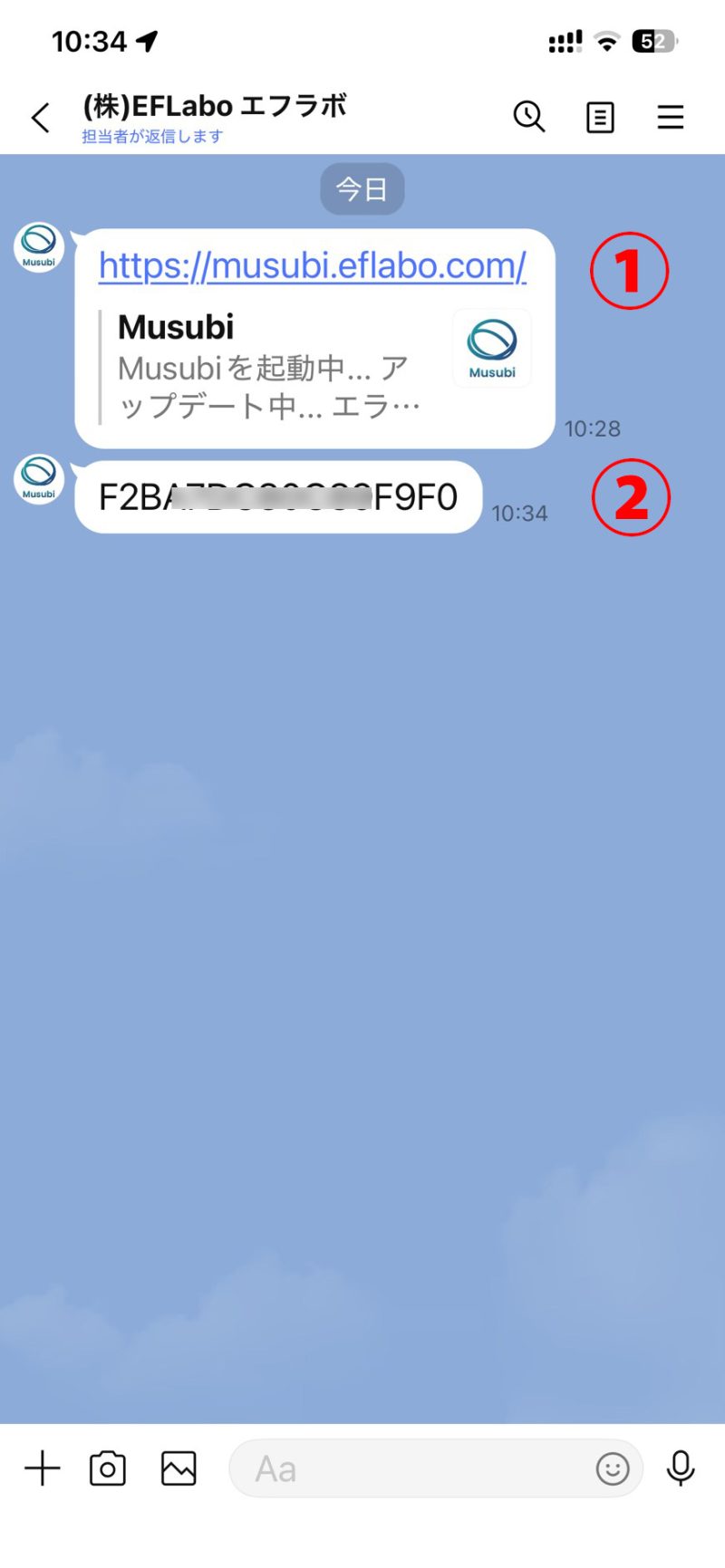
①をクリックするとMusubiの起動画面になります。
※初回起動時は、時間がかかることがあります。
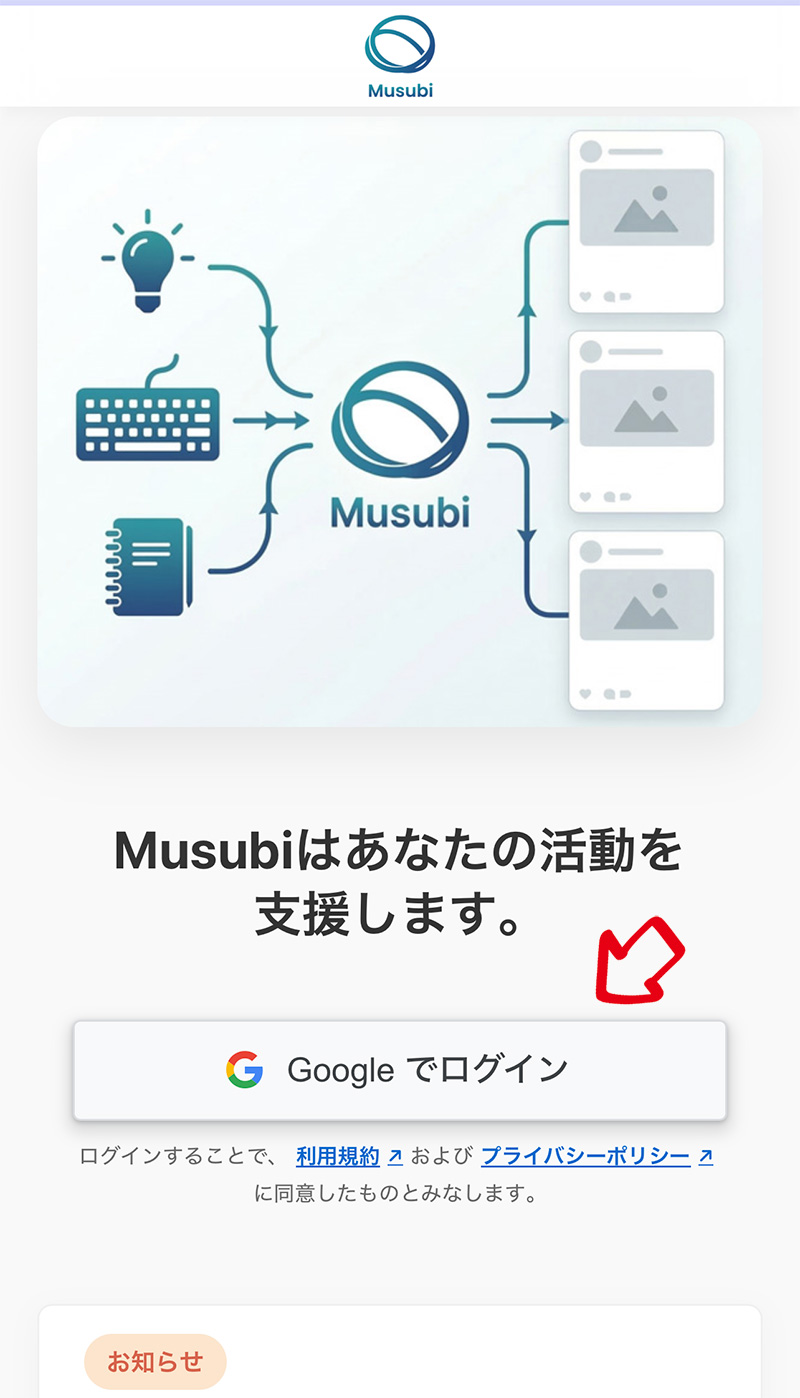
② Googleアカウントでログインする
お使いのGoogleアカウント(Gmail)で、ログインしていただきます。
※ログイン情報は、弊社ではわかりませんので、ご自身で管理してください。
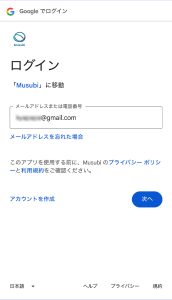
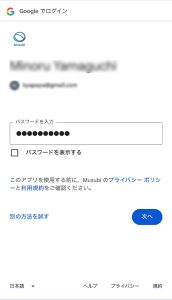
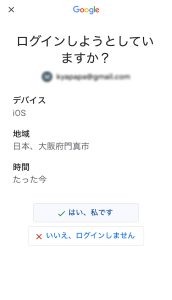
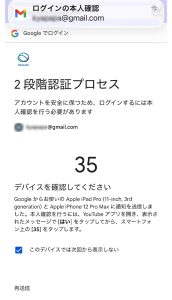
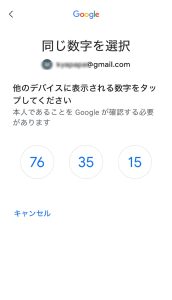
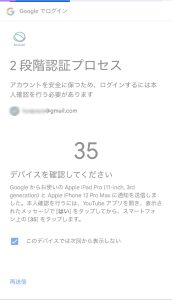
Googleログインの際、以下のような案内が表示されますので、表示に従ってお進みください。
※機種によって若干の違いがありますが、Google認証できれば問題ありません。
① メールアドレスを入力
② パスワードを入力
③ 本人確認(「はい、私です」をタップ)
④ 2段階認証の通知を確認
⑤ 表示された数字を選択
⑥ デバイスで確認
③ リンクコードを入力する
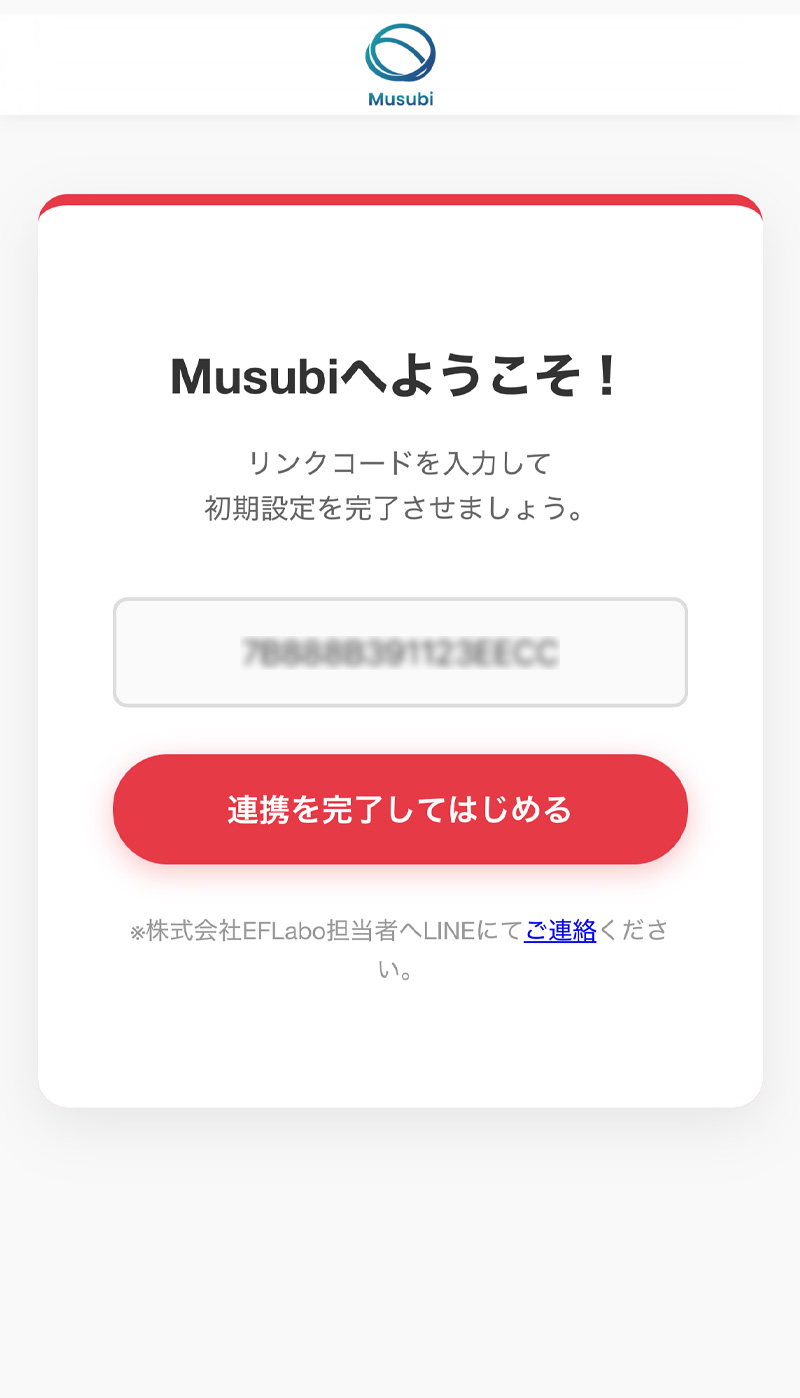
LINEで送られてきたリンクコードを入力欄にコピー&ペーストしてください。
入力後、「連携を完了してはじめる」をタップすると初期設定が完了します。
3. ホーム画面の説明
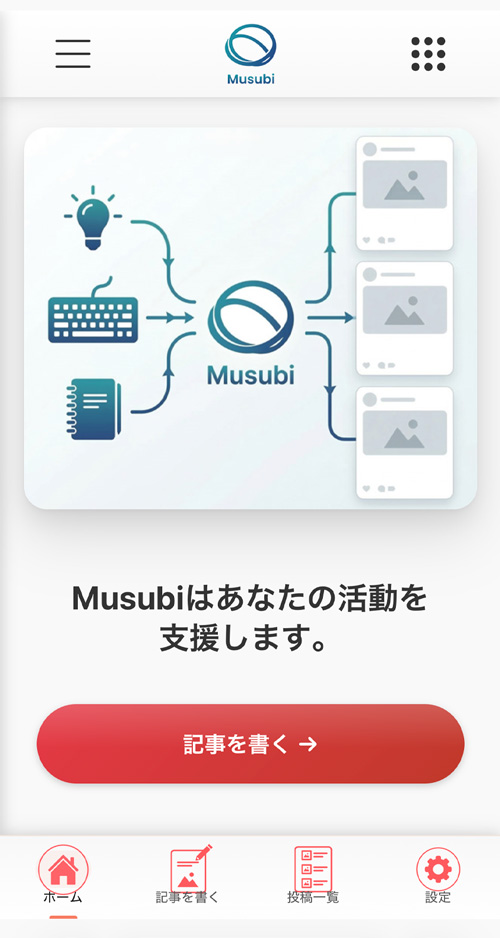
ログインするとホーム画面が表示されます。
【記事を書く→】
画面中央の「記事を書く →」ボタンから
記事の作成を始めます。
【下部メニュー】
画面下部に4つのメニューがあります。
- ホーム:ホーム画面に戻ります
- 記事を書く:記事作成画面へ移動します
- 投稿一覧:投稿済み記事をサムネイル付きで確認できます。
各記事の「編集」「SNSへ展開」「削除」も投稿一覧から操作できます。 - 設定:各種設定画面へ移動します
【ヘッダーメニュー】
画面上部の左右にメニューがあります。
-
- 左のメニュー:投稿一覧(タイトルと日付)を確認できます。
- 右のメニュー:ご自身の公式ページ、X、Facebook、YouTubeへのリンクがあります。
【お知らせ】
株式会社EFLaboからのお知らせを確認できます。
4. 記事を作成する
① カテゴリを選ぶ
記事を書く前に、カテゴリを選びましょう。
・ブログ:日々の活動や街の声など
・議会:議会に関する報告や活動
・実績:取り組みの成果や実績
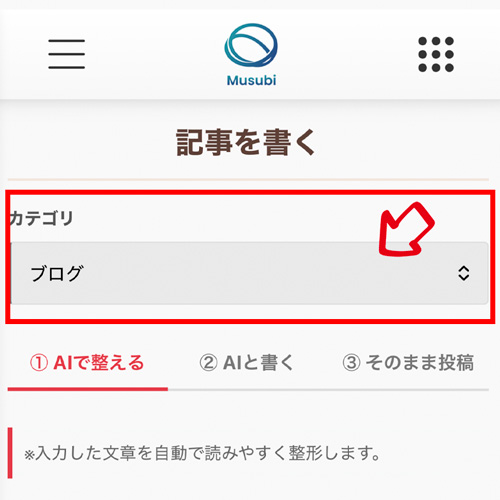
カテゴリを先に決めることで、何について書くかが明確になります。
※タイトルは記事を書いた後に自動生成できます。生成されたタイトルは自由に修正できます。
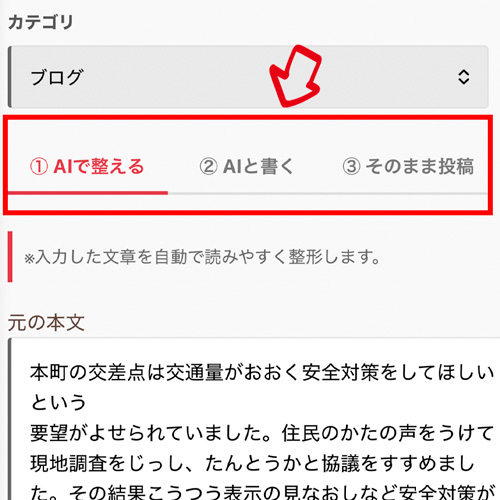
② 記事の書き方を選ぶ
本文の入力方法を3つから選べます。
AIで整える
自由に書いた文章をAIが読みやすく整えます。
「とりあえず書いてみる」方におすすめです。
詳しい使い方
自由に書いた文章をAIが読みやすく整えます。
【使い方】
入力欄に文章を書いて「文章を整形する」をタップしてください。
・難しく考えず、思ったことをそのまま書いてください
・短いメモでも大丈夫です
・誤字や句読点が多少ずれていても問題ありません
AIが文章の流れを整えますが、あなたの言葉や温度感はそのまま残します。
AIと書く
質問に答えながら入力するだけで自然に内容がまとまります。
「何を書けばいいか迷う」方におすすめです。
詳しい使い方
4つの質問に答えるだけで、自然に記事の内容がまとまります。
【入力項目】
・活動や予定:何をしましたか?
・気づいたこと:何に気づきましたか?
・伝えたいこと:何を伝えたいですか?
・補足情報:補足したいことはありますか?
「何を書けばいいかわからない」という方におすすめの入力方法です。
すべての項目を埋める必要はありません。
書けるところだけで大丈夫です。
そのまま投稿
AIによる整形なしで、書いた文章をそのまま投稿します。
詳しい使い方
AIによる整形なしで、書いた文章をそのまま投稿します。
文章に自信がある方や、短いお知らせなど、整形が不要な場合にご利用ください。
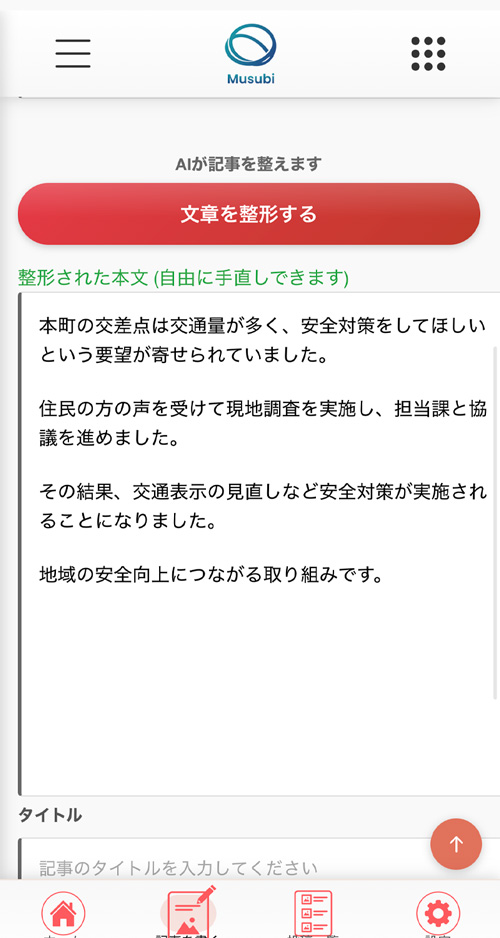
③ 文章を整形する
下書き文章の入力が終わったら「文章を整形する」をタップしてください。
AIが以下を自動で整えます。
・句読点の修正
・誤字脱字のチェック
・読みやすい改行 など
整形が完了すると
「整形された本文(自由に手直しできます)」
という案内とともに整形後の文章が表示されます。
よくあるAIのように、内容を誇張したり、事実にないことを付け加えることはありません。
あなたの言葉と温度感をそのままに整えます。
内容を確認して、気になる箇所があれば、自由に編集してください。
5. タイトルを生成する
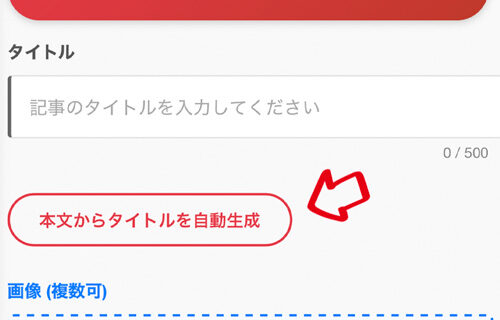
本文を入力した後、AIがタイトルを自動生成できます。
【操作手順】
「本文からタイトルを自動生成」をタップしてください。
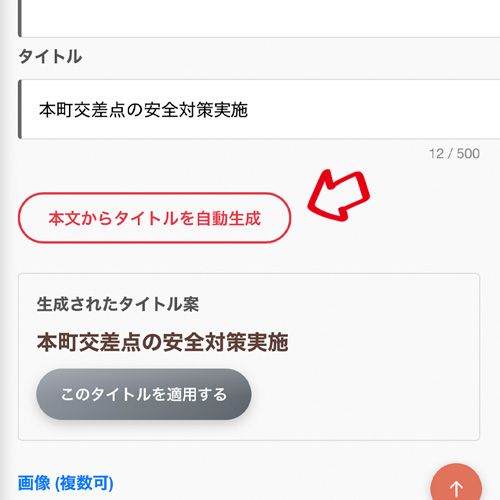
生成されたタイトル案が表示されます。
内容を確認して「このタイトルを適用する」をタップすると、タイトル欄に反映されます。
【タイトルは自由に修正できます】
生成されたタイトルが少し違う場合は、タイトル欄を直接編集してください。
タイトルは有権者が最初に目にする部分です。
ご自身の言葉で少し手を加えると、より伝わるタイトルになります。

6. 画像をアップロードする
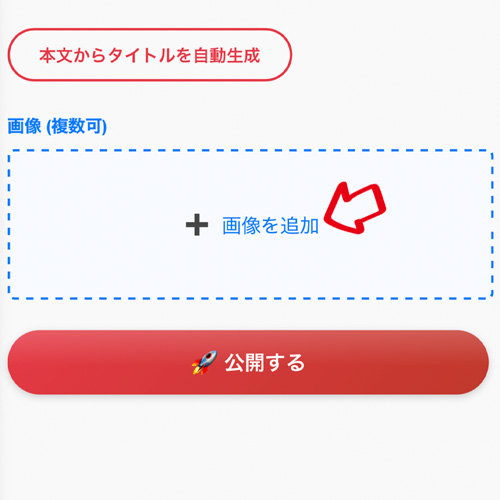
記事に画像を追加できます。
【アップロードの方法】
「+ 画像を追加」をタップして画像を選択してください。
1枚アップロードすると、新しい追加枠が表示されます。
【縦長写真がおすすめです】
公式ページはスマホで閲覧される方が多いため、縦長の写真をアップロードするとサムネイルがきれいに表示されます。
【画像を効果的に使うコツ】
スマホで閲覧する方は、複数の画像をすべてじっくり見ることは少ないです。
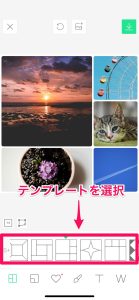
LINEカメラなどのコラージュ機能で複数の写真を1枚にまとめてからアップロードすると、ひと目で活動の様子が伝わります。
写真コラージュソフト例
7. 記事を公開する
タイトルと本文の確認が終わったら記事を公開しましょう。
【操作手順】
1. 画面下部の「公開する」をタップします
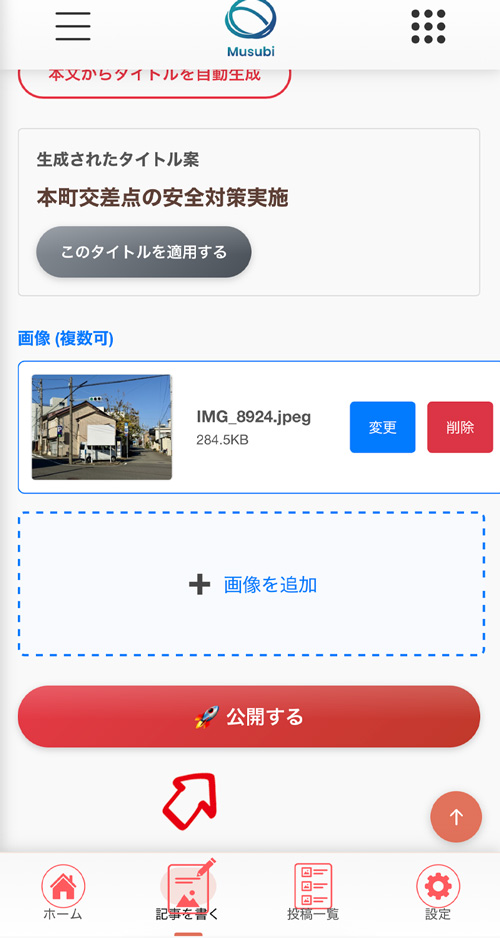
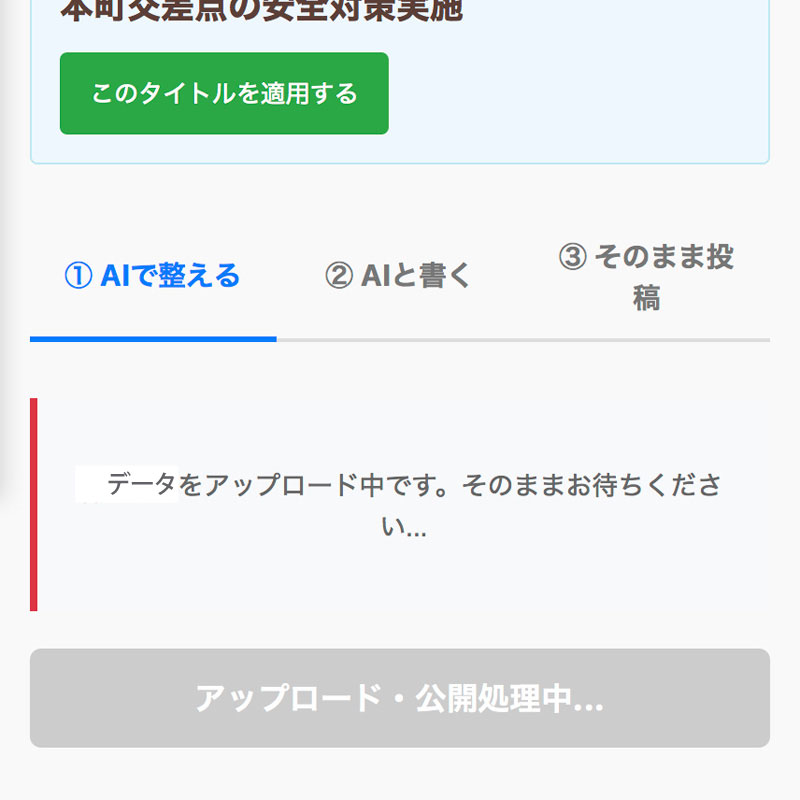
2. 「データをアップロード中です。
そのままお待ちください…」と表示されます。
画面を閉じずにそのままお待ちください。
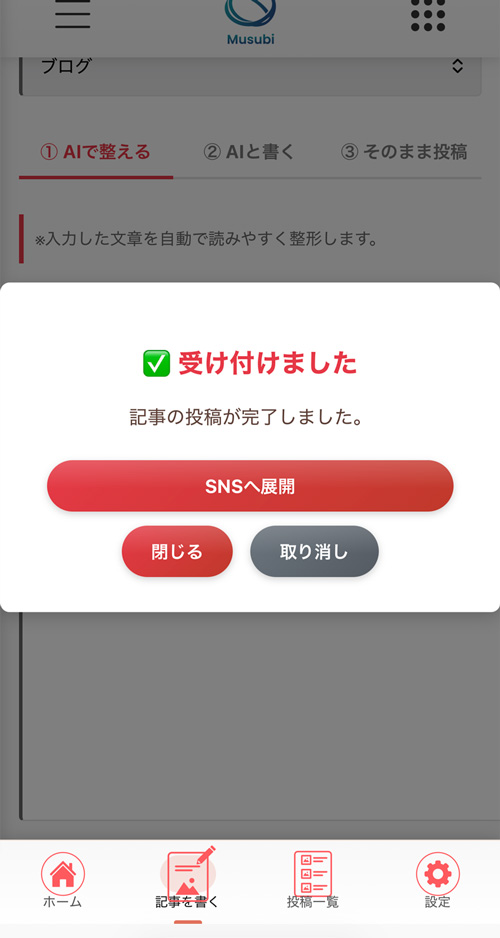
3. 「✅ 受け付けました」と表示されれば、公式ホームページへの投稿完了です。
【公開後の操作】
・SNSへ展開:そのままSNSへの投稿に進めます
・閉じる:ホーム画面に戻ります
・取り消し:・取り消し:公開した記事を完全に削除します。タップ後は元に戻せませんのでご注意ください。
8. SNSで展開する
公式ホームページに投稿した記事をSNSで広げることができます。
SNSへの展開は、以下の2つのタイミングで行えます。
・記事の投稿完了直後
・投稿一覧からいつでも
投稿直後でも、後日落ち着いたタイミングでも、好きなときに自由に展開できます。
【操作手順】
1. 投稿一覧から記事を選び「SNSへ展開」をタップします
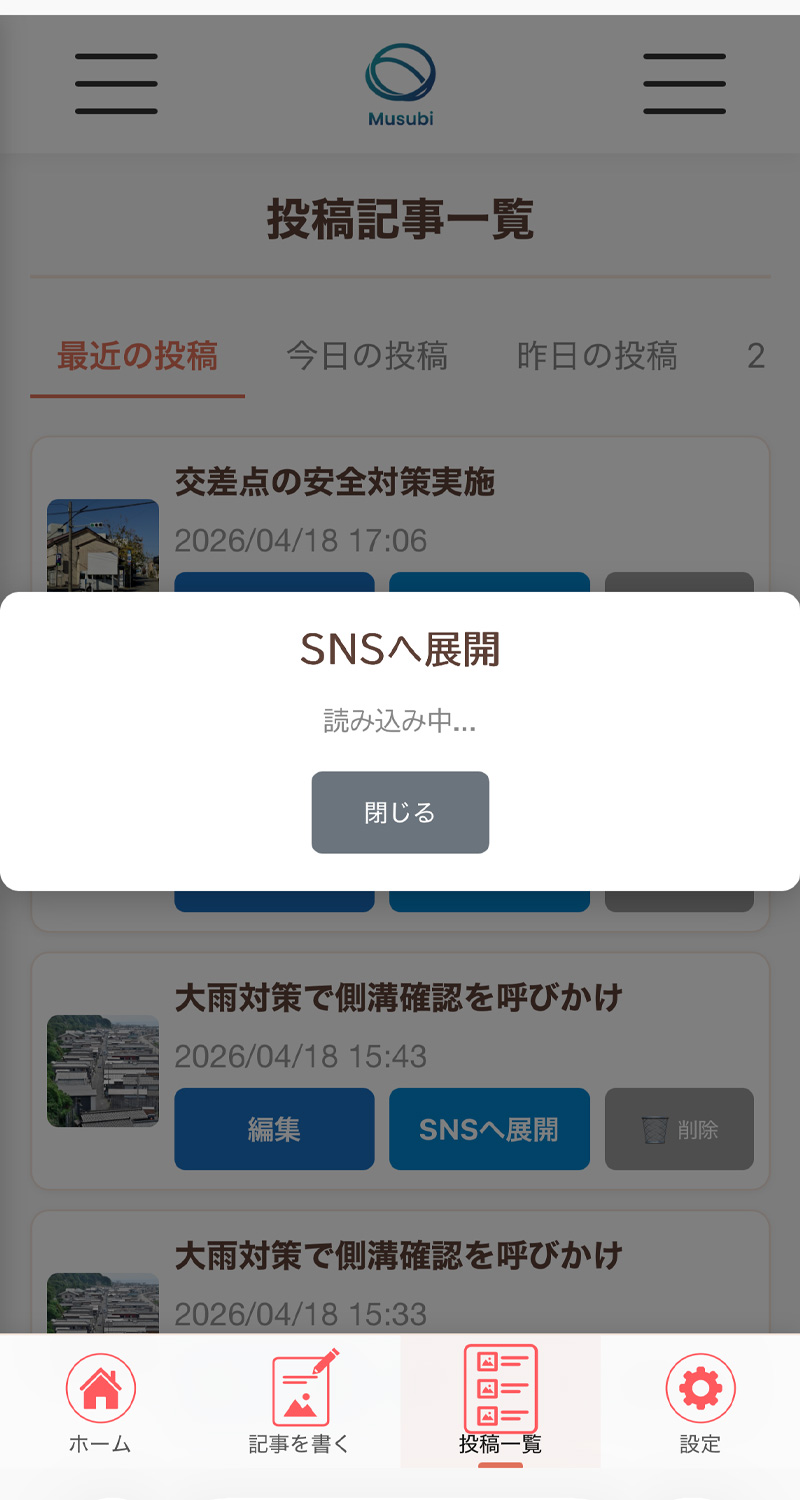
ボタンをタップすると、「読み込み中…」と表示されます。
そのままお待ちください。
自動的にSNSアプリが開きます。
ボタンをタップすると「読み込み中…」と表示されます。
そのままお待ちください。自動的にSNSアプリが開きます。
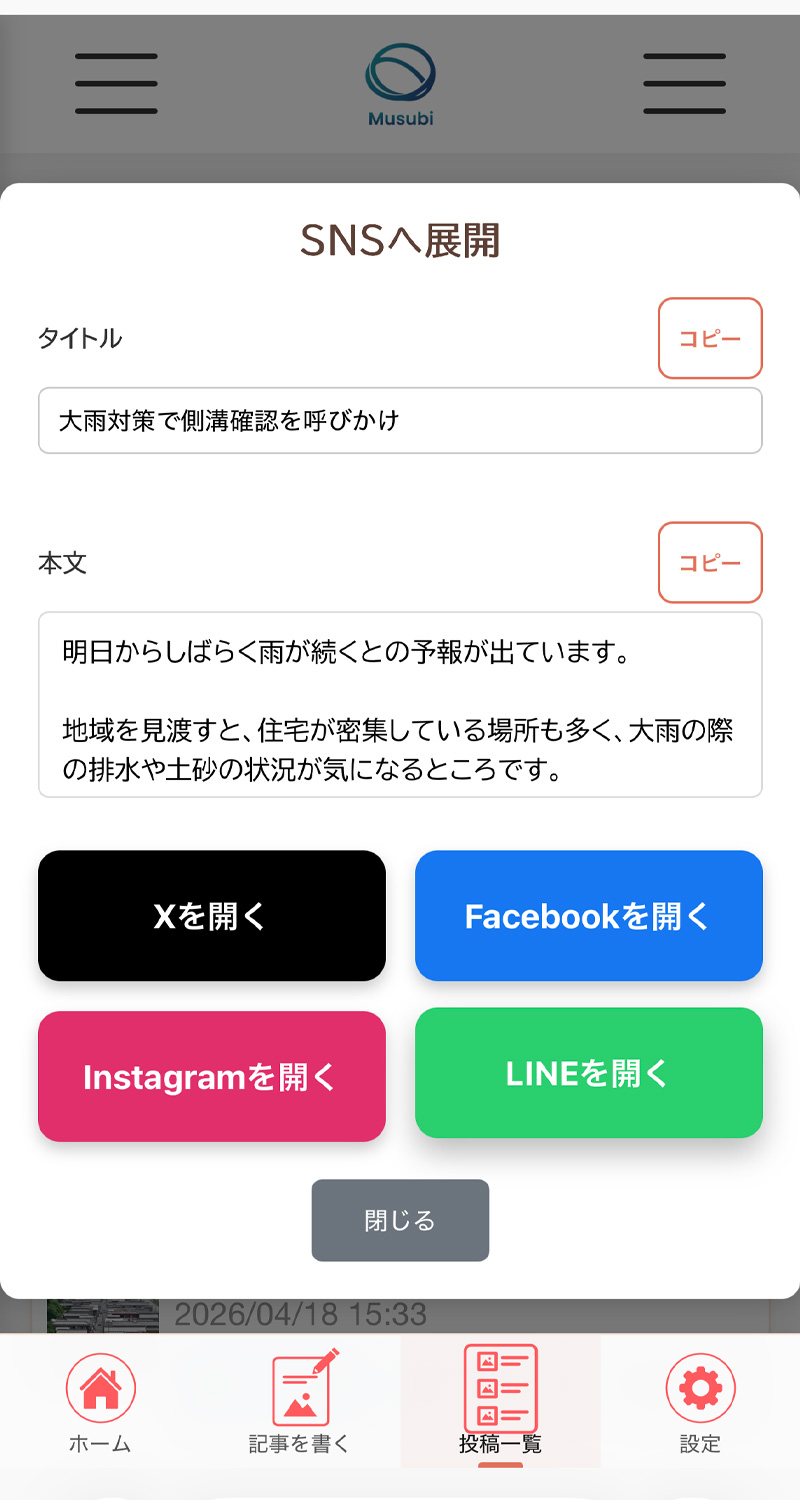
2. 本文を確認します。
基本的に本文のみSNSに使用します。
タイトルは通常不要ですが、必要な場合のみ「コピー」ボタンで別途コピーしてください。
3. 展開したいSNSのボタンをタップします
ボタンをタップした時点で、本文が自動でコピーされています。
4. SNSの投稿欄に「ペースト」するだけで本文が貼りつけられます。
【対応SNS】
・X(黒)
・Facebook(青)
・Instagram(ピンク)
・LINE(緑)
【写真について】
SNS投稿時の写真は、お手元のスマホから改めて添付してください。
この方法はSNS側の仕様が変わっても影響を受けません。
どのSNSでも確実に投稿できる方法です。
9. 記事を編集・削除する
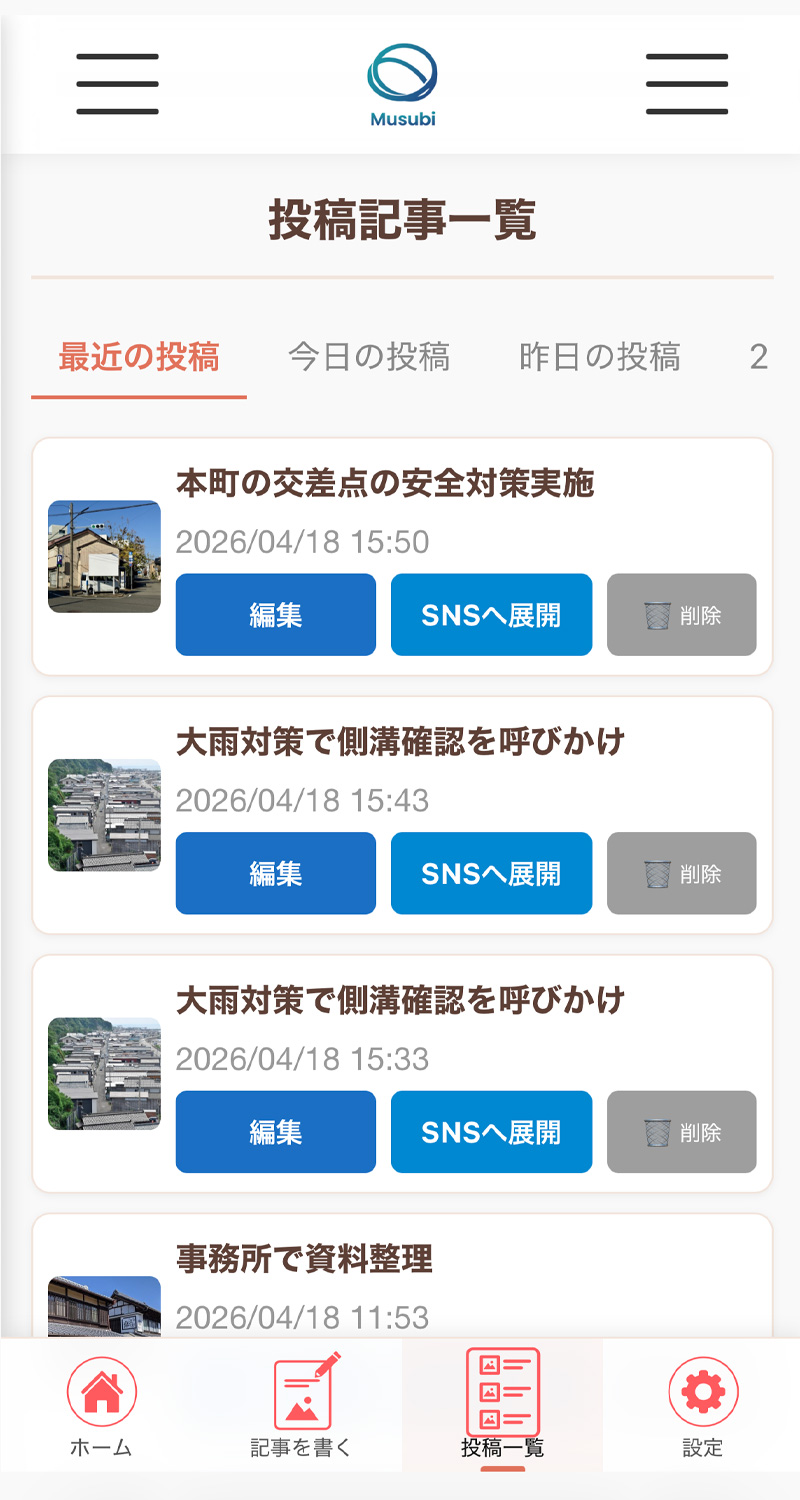
下部メニューの「投稿一覧」をタップすると、投稿済みの記事がサムネイル付きで一覧表示されます。
【絞り込みタブ】
画面上部のタブで表示する記事を絞り込めます。
・最近の投稿
・今日の投稿
・昨日の投稿
・2〜5日前の投稿
【各記事のボタン】
・SNSへ展開:SNS展開画面へ移動します
・編集:記事の編集画面へ移動します
・削除:記事を完全に削除します
※削除後は元に戻せませんのでご注意ください
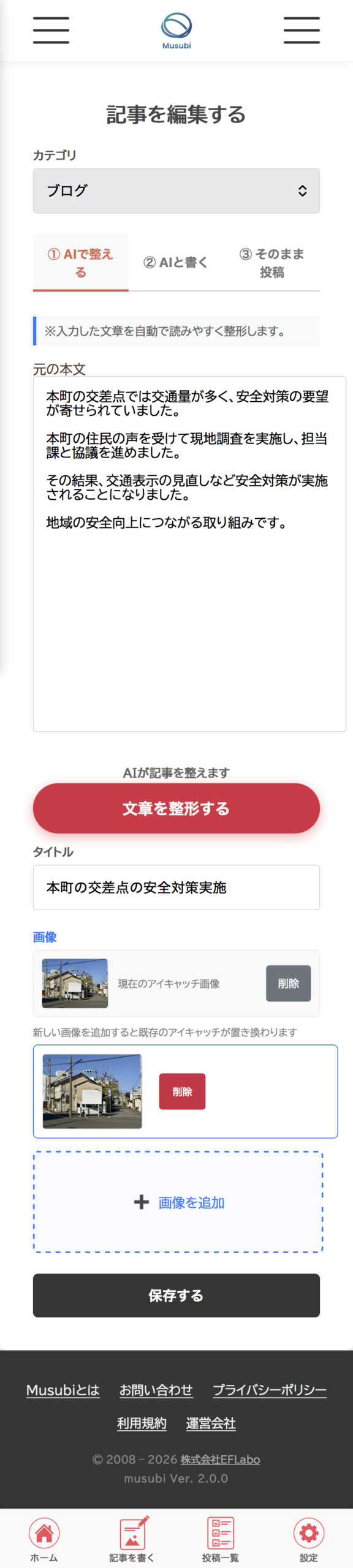
「編集」をタップすると記事の編集画面が開きます。
公開済みの記事は、いつでも以下の内容を自由に編集できます。
・タイトル
・カテゴリ
・本文
・画像
編集が完了したら「保存する」をタップしてください。
公式ホームページの記事が自動で更新されます。
※あなたの記事はあなただけが管理できます。
気になる表現や誤字に気づいたときも、すぐに自分で修正できます。
10. 設定
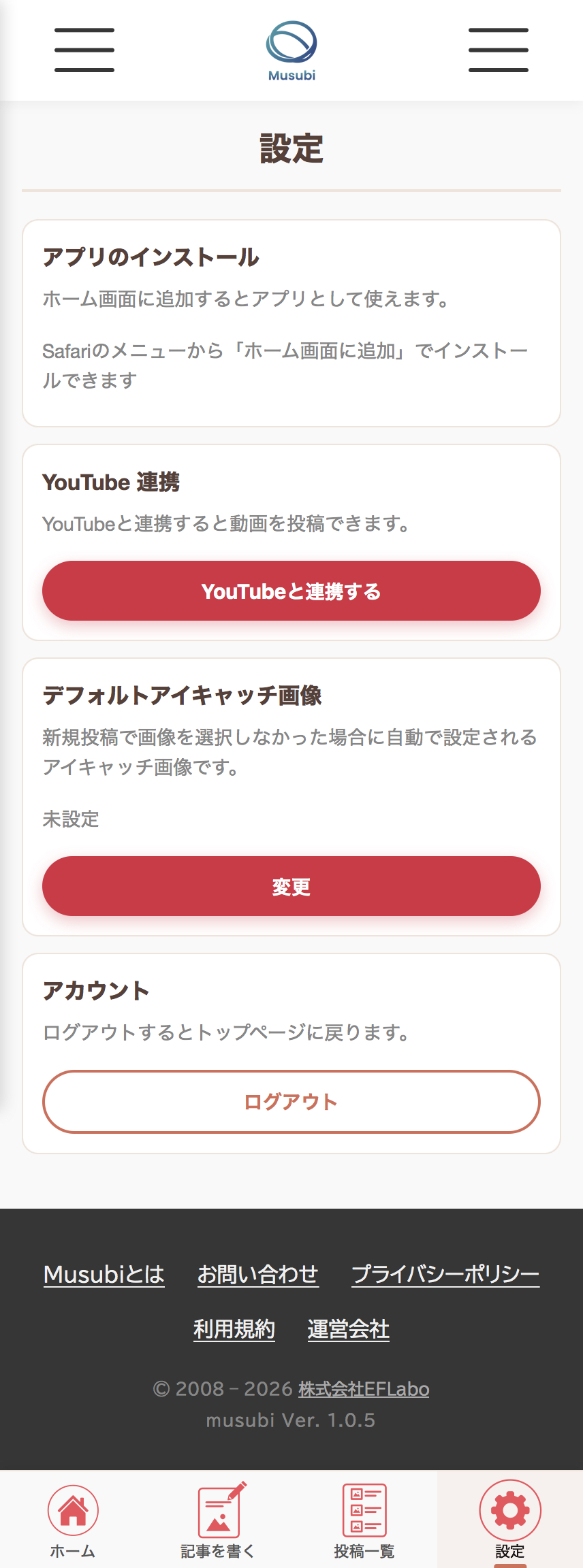
下部メニューの「設定」から各種設定ができます。
【アプリのインストール】
Musubiをスマホのホーム画面に追加すると、アプリとして起動できます。
iPhoneの場合:
Safariのメニューから「ホーム画面に追加」をタップしてください。
【YouTube連携】
お持ちのYouTubeチャンネルと連携すると、動画を投稿できます。
動画の発信はYouTubeへの集中をおすすめします。
YouTubeにアップした動画の共有リンクをX・Facebook・LINEなどで拡散するだけで、複数のSNSに同時にアピールできます。
InstagramやTikTokに力を入れたい場合は、別途ご自身で動画をアップしてください。
その際の投稿本文は、Musubiで作成できます。
【デフォルトアイキャッチ画像】
記事投稿時に画像を選択しなかった場合に、自動で表示される画像を設定できます。
「変更」をタップして画像を設定してください。
【アカウント】
「ログアウト」をタップするとログアウトしてトップページに戻ります。
※ログアウト後に再度ログインする際は、Googleアカウントでの認証が必要です。
必要がない場合はログアウトしないことをおすすめします。
11. お問い合わせ
Musubiに関するご不明点やお困りのことは、弊社公式LINEからお気軽にお問い合わせください。
1営業日以内にご返信いたします。
※電話でのお問い合わせは受け付けておりません。
